
Ayuda y soporte
Para tu negocio.
Conecta tu número, realiza tu primera llamada y ten presente el siguiente paso. Encuentra ayuda práctica para el panel web actual.
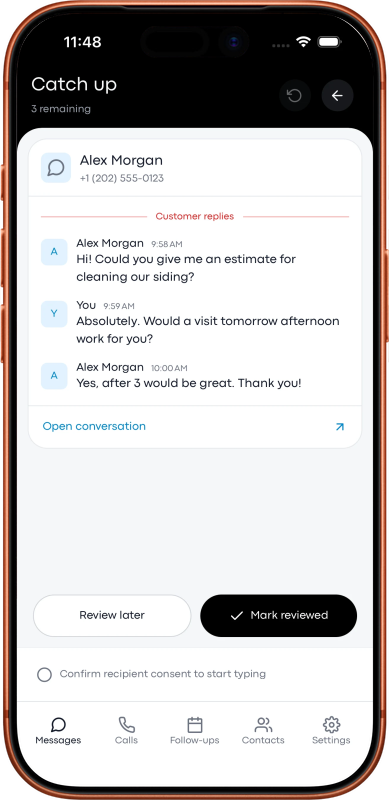
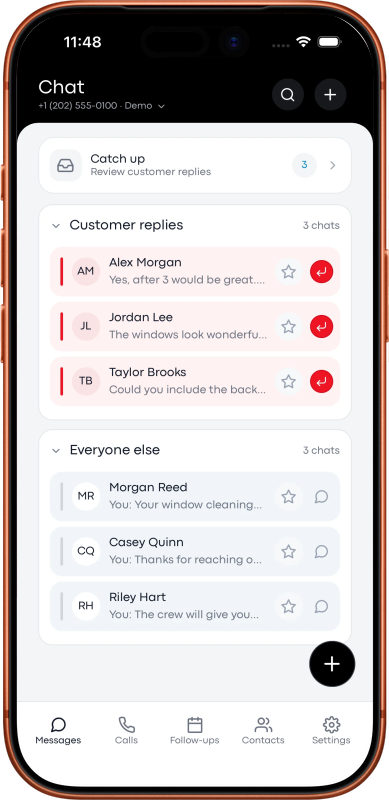
Las imágenes de la aplicación móvil de la página general son vistas previas. Estas instrucciones describen el panel web.
Ayuda sobre configuración, llamadas, mensajes y cuenta.
Comienza con tu primer número comercial.
- Crea tu cuenta de Voice y elige un plan. Una invitación gratuita también requiere tu propia cuenta de Twilio y el pago por separado de su uso.
- Abre la configuración y conecta Twilio. La configuración sencilla utiliza tu Account SID y Auth Token para crear una clave de API estándar exclusiva y una aplicación de llamadas desde el navegador.
- Guarda el número comercial y tu teléfono habitual para el puente, con el país correcto.
- Abre Llamadas y mensajes (Calls & Texts), selecciona la línea comercial y realiza una llamada de prueba acordada. En una llamada con puente telefónico, contesta tu teléfono y pulsa 1.
La grabación es opcional y requiere el consentimiento correspondiente. Voice no sustituye las llamadas de emergencia.
Conecta Twilio y administra las credenciales.
Configuración sencilla: introduce tu Account SID y Auth Token de Twilio en la configuración de Voice. Voice crea una clave de API estándar exclusiva y una aplicación para el navegador. Las conexiones manuales existentes pueden usar Habilitar llamadas del navegador automáticamente (Enable browser calling automatically) en la configuración.
Configuración avanzada: usa tu Account SID de US1, Auth Token, API Key SID (que comienza por SK) y el secreto de la clave de API. Es preferible una clave restringida exclusiva con estos permisos:
- Phone numbers → Active numbers: List (listar).
- Voice → Calls: Create, Read y List (crear, leer y listar).
- Voice → Recordings: Read y List (leer y listar). Calls → Recordings no lo sustituye.
- Messaging → Messages: Create, Read y List (crear, leer y listar).
- Messaging → Messages → Media: Read y List (leer y listar).
Tu Auth Token sigue siendo confidencial incluso con una clave de API restringida. Nunca incluyas secretos en mensajes, capturas de pantalla ni código del navegador. Los secretos de las claves de API se muestran una sola vez; crea un reemplazo si pierdes uno. Actualiza y prueba Voice antes de retirar la clave antigua.
Cargar tus números solo demuestra que el acceso a los números funciona; las llamadas, los mensajes y las grabaciones pueden necesitar sus propios permisos.
Abrir la guía ilustrada de configuración de TwilioLlama desde tu teléfono habitual.
- Elige la línea comercial en Calls & Texts y después Calls → Call my phone (Llamadas → Llamar a mi teléfono).
- Selecciona el país y el número del destinatario. Comprueba tu teléfono puente guardado.
- Si necesitas grabar, activa la grabación y confirma el consentimiento.
- Inicia la llamada, contesta tu teléfono habitual y pulsa 1 para conectar al cliente.
- Actualiza el historial de llamadas cuando termine la llamada.
El cliente ve el número comercial seleccionado. Los dos tramos de la llamada pueden aparecer como registros separados y Twilio cobra ambos. Las llamadas salientes habituales con puente no cambian el desvío de llamadas entrantes, el saludo ni el buzón de voz.
Llama con un navegador y auriculares.
Completa primero la conexión de Twilio. La configuración sencilla prepara automáticamente las llamadas desde el navegador; una conexión manual anterior puede usar Habilitar llamadas del navegador automáticamente (Enable browser calling automatically) en la configuración.
- Elige tu línea comercial y después Calls → Use browser & headset (Llamadas → Usar navegador y auriculares).
- Elige el país y el número del destinatario y después Call from browser (Llamar desde el navegador).
- Permite el acceso al micrófono. Usa los controles de silencio, teclado y finalizar llamada cuando los necesites; mantén la página abierta y conectada.
Tu teléfono habitual no sonará y no necesitas pulsar 1. Actualmente, la grabación en el navegador está desactivada, las llamadas se limitan a una hora y Twilio cobra el audio del navegador y la llamada al cliente.
Recibe llamadas temporalmente
Elige Receive calls in this browser (Recibir llamadas en este navegador), selecciona una hora, cuatro horas o hasta desactivarlo y habilita la función. Mantén Voice abierto y conectado. Contesta con los auriculares o rechaza la llamada para usar el flujo habitual.
Esto cambia temporalmente la ruta de llamadas entrantes del número seleccionado y guarda el webhook o flujo TwiML existente. Las llamadas sin respuesta vuelven al flujo habitual después de unos 10 segundos. Detectar un navegador desconectado puede tardar aproximadamente un minuto. Al desactivar la función se restaura la ruta guardada, salvo que se haya cambiado desde otro lugar; una llamada ya contestada puede finalizar. La ruta de los mensajes no cambia.
Los números con troncal SIP o sin un webhook habitual necesitan una configuración independiente. Prueba el audio real, el identificador de llamadas y los cargos antes de depender de las llamadas desde el navegador.
Abrir la guía de configuración de llamadas del navegadorEnvía mensajes, consulta respuestas y abre fotos.
- Selecciona una línea comercial compatible con mensajería y abre una conversación o añade un destinatario.
- Escribe tu mensaje. Para usar una respuesta guardada, escribe su /shortcut y pulsa Tab; después, revisa el texto insertado.
- Confirma el consentimiento del destinatario y envía el mensaje. Respeta las solicitudes de baja.
- Actualiza para obtener los mensajes entrantes más recientes. Selecciona una foto recibida para ampliarla.
En la web móvil, usa Conversations (Conversaciones) para volver a la lista. La mensajería requiere las funciones, permisos, saldo y registro adecuados en Twilio. Un mensaje de prueba es opcional si solo necesitas llamadas.
En cola o enviado no significa entregado. Consulta los detalles de entrega de Twilio cuando un mensaje no llegue. Las conversaciones y respuestas sugeridas de la demostración son ficticias; el modo real utiliza tu cuenta conectada.
Guarda un nombre para la próxima conversación.
Los propietarios de cuentas y los suscriptores de pago de Voice pueden guardar o editar nombres desde una conversación o desde la columna de contacto en los seguimientos. Busca por nombre o número de teléfono. Borra el nombre para eliminarlo.
Los nombres guardados en Voice están limitados a tu cuenta y número comercial. Editar uno no cambia un registro de cliente potencial ni Twilio. Un cliente potencial coincidente de la organización asignada al número tiene prioridad, salvo que haya nombres contradictorios; en ese caso se utiliza el nombre de Voice.
El acceso de prueba o gratuito puede mostrar una invitación a mejorar el plan; esta función se habilita después del pago.
Guarda un borrador. Envíalo cuando estés listo.
Los seguimientos están disponibles para propietarios de cuentas y suscriptores de pago de Voice. El acceso de prueba exclusivo de Voice y el acceso gratuito continuo no los incluyen. Desde una conversación o Write Text Follow-up (Escribir seguimiento por mensaje) en una llamada, redacta el borrador, añade un título opcional y una fecha de vencimiento en tu hora local y guarda.
Guardar no envía nada. Los seguimientos no envían automáticamente mensajes ni notificaciones de recordatorio.
- Revisa los seguimientos próximos, vencidos y completados, con el borrador completo y los días restantes.
- Elige Load draft (Cargar borrador) para ver el contexto de la conversación. Carga mensajes anteriores de Twilio si es necesario.
- Edita el mensaje, confirma el consentimiento y elige Send Text (Enviar mensaje).
- Marca el seguimiento como completado después de enviar. Cerrarlo lo deja pendiente; también puedes editarlo o eliminarlo.
Voice almacena el título, borrador, fecha de vencimiento e identificadores de Twilio usados para buscar al destinatario, no un campo independiente de teléfono del destinatario para el seguimiento. Eliminar los registros de origen en Twilio puede impedir esa búsqueda.
Busca y reproduce las grabaciones disponibles.
Selecciona una línea comercial y abre Recordings (Grabaciones). Las llamadas recientes de Twilio muestran fecha, hora, contacto o número, estado y duración, incluidas las realizadas fuera de Voice. Elige Check recordings (Buscar grabaciones) para revisar los tramos conectados; después, reproduce la forma de onda o descarga un MP3 disponible.
La lista reciente puede incluir hasta 50 llamadas entrantes y 50 salientes. Los tramos conectados pueden aparecer en filas separadas. No todas las llamadas tienen grabación, y las que acaban de finalizar pueden seguir procesándose.
La clave necesita permisos Read y List tanto para Calls como para Voice Recordings. Activa la grabación del puente telefónico solo con el consentimiento requerido. Actualmente, la grabación en el navegador está desactivada. El audio de demostración es ficticio y solo se reproduce cuando lo inicias.
Comprueba el país antes de llamar.
Elige Estados Unidos, Canadá o Australia para cada número. Canadá y Australia son programas piloto pendientes de pruebas con operadores reales. US1 es la región de API, no el país del número.
- Usa una cuenta de Twilio de pago y con saldo. Las restricciones de prueba pueden bloquear destinos.
- Habilita los permisos geográficos de Voice tanto para el teléfono puente como para el destino del cliente. Los permisos de mensajería son independientes.
- Confirma las funciones de voz y SMS y completa los requisitos de identidad, dirección o registro de mensajería que Twilio exija.
- Estados Unidos y Canadá usan +1, pero debes elegir el país correcto. Para Australia, usa el formato local con 0 o +61 según lo permita el campo.
- Una línea fija australiana que solo admite voz no puede enviar mensajes.
Prueba un mensaje y una respuesta acordados, actualiza los mensajes y después llama, contesta y pulsa 1. Confirma el audio y el identificador de llamadas. Prueba la grabación solo con consentimiento. Twilio cobra ambos tramos del puente; tu plan móvil puede cobrar por recibir llamadas o por itinerancia.
Cuando algo no funciona.
Tu teléfono no suena
Comprueba ambos países y números, el saldo de Twilio, el permiso Calls Create, los permisos geográficos, las restricciones de prueba y el registro de llamadas de Twilio. Revisa las llamadas recientes antes de reintentar.
El navegador no puede usar tu micrófono
Permite el acceso al micrófono, selecciona el dispositivo de entrada correcto, quita el silencio y mantén la página conectada. Si la conexión indica un error, revisa la clave de API y la configuración de la aplicación del navegador.
Faltan números, historial o grabaciones
Confirma la cuenta de Twilio conectada, actualiza y comprueba los permisos List y Read necesarios. Las grabaciones requieren sus propios permisos de Voice Recordings.
No ha llegado un mensaje
Comprueba la función SMS, el permiso Messages Create, el saldo, la verificación A2P o de números gratuitos cuando corresponda y el registro de mensajes de Twilio. El estado enviado no confirma por sí solo la entrega.
El servicio está pausado
Abre la facturación para revisar el pago o el estado de la cuenta. Si tienes acceso gratuito, contacta con quien te invitó. La ayuda sigue disponible mientras las llamadas o los mensajes están pausados.
Algunos términos útiles.
- Número comercial
- El número de teléfono de Twilio que seleccionas para llamadas y mensajes.
- Teléfono puente
- Tu teléfono habitual, al que Voice llama primero en el flujo de puente telefónico.
- Tramo de llamada
- Una conexión dentro de una llamada. Un puente telefónico conecta un tramo contigo y otro con el cliente.
- Account SID
- El identificador de tu cuenta de Twilio.
- Auth Token / secreto de API
- Credenciales confidenciales utilizadas para autorizar la conexión. Mantenlas privadas.
- Webhook / aplicación TwiML
- Una configuración que indica a Twilio cómo debe gestionar el software una llamada o un evento.
- Seguimiento
- Un borrador guardado con una fecha de vencimiento para que lo revises y lo envíes manualmente.
¿Necesitas más ayuda?
Escribe a support@leadtocrew.com. Incluye lo que intentaste, aproximadamente cuándo ocurrió y el error visible. No incluyas contraseñas, Auth Tokens, claves de API ni datos de tarjetas.